
2.2 KiB
2.2 KiB
办公室文件共享
办公室近日引入了共享存储服务,这项举措旨在提升团队间的协作效率和数据管理的便捷性及安全性。通过共享存储服务,团队成员可以将文件、文档、图片等资料集中存储在一个统一的平台上,而无需依赖传统的文件共享方式,如电子邮件附件或移动存储设备。这意味着团队成员可以随时随地访问所需的文件,无论是在办公室、外出办事的途中,甚至在家里。此外,共享存储服务还提供了权限管理功能,团队管理员可以灵活地控制不同成员对文件的访问权限,确保机密性和安全性。总的来说,共享存储服务的引入将大大简化团队间的文件共享和管理流程,为团队协作提供了更高效、更便捷的工具和平台。
1. 文件存储服务介绍
- 服务器地址:\\192.168.1.11\Shared
- 服务器共享目录结构
- 共享目录(所有人可见)
- 张三私有目录(以个人姓名命名的文件夹,仅自己和管理员可见)
- 李四私有目录(同上)
- ...
2. 使用流程
2.1 账户初始化
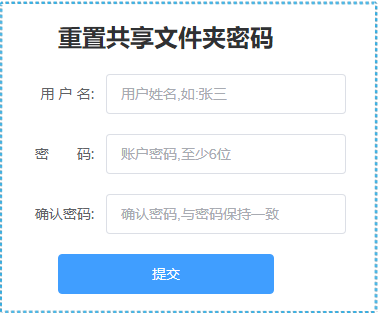
系统默认为团队成员创建了以自己姓名命名的账户,首次使用需要通过该链接:密码重置链接 设置用户密码使用(每个用户可设置一次密码),如忘记密码,可联系管理员重置。
2.2 连接共享目录

- 打开计算机文件管理器
- 在【此电脑】右键
- 在弹出的菜单中,点击【映射网络驱动器】
- 在弹出的界面中,【文件夹】输入框输入 \192.168.1.11\Shared
- 勾选输入框下面的【登陆时重新连接】和【使用其他凭据连接】
- 点击【完成】按钮
- 在弹出的界面中输入用户名和密码,并勾选【记住我的凭据】
- 点击【确定】按钮
- 如无误,则在计算机界面中会成功添加一个新的网络磁盘。
